
si-ssr-advanced.md 17 KB
title: SSR 搭建:进阶 date: 2018-12-09 15:50:16 categories:
- 科学上网 tags:
- ssr
- vps
- shadowsocks ---
SSR 搭建:进阶
目录
简介
- 在了解了番茄的相关知识后正式搭建科学上网环境。
SSR的部署及使用
整套SSR 分为 SSR 服务端(部署在 VPS,也就是海外主机),SSR 客户端(部署在本机或者本地路由器或本地手机上)。
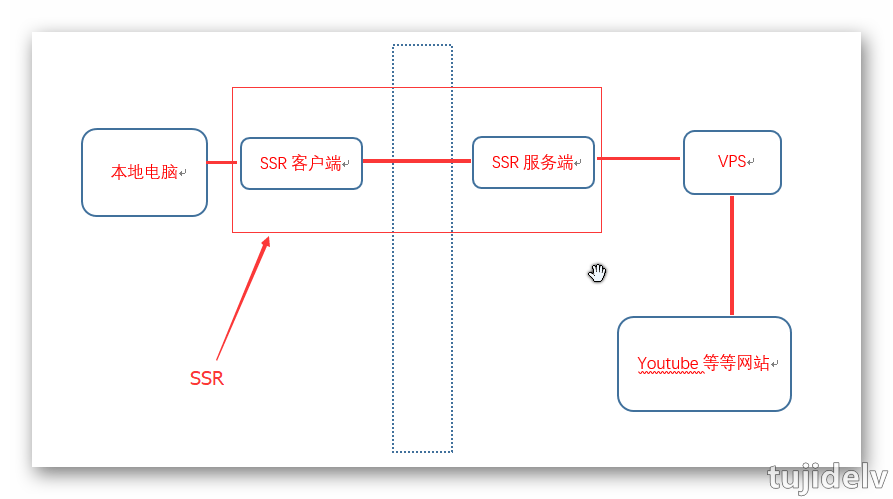
服务端的部署
执行一键安装代码
支持限制用户速度、
限制端口设备数、切换管理单/多端口、显示当前连接 IP 等[root@host ssr]# wget -N --no-check-certificate https://raw.githubusercontent.com/tujidelv/doubi/master/ssr.sh && chmod +x ssr.sh && bash ssr.sh支持限制用户速度、
限制用户设备数、限制用户总流量、定时流量清零、显示当前连接 IP 等[root@host ssr]# wget -N --no-check-certificate https://raw.githubusercontent.com/tujidelv/doubi/master/ssrmu.sh && chmod +x ssrmu.sh && bash ssrmu.sh如果在一开始出现
-bash: wget: command not found错误,那多数是你的系统比较精简,连 wget 都没有安装。[root@host ssr]# yum -y install wget
选择
4,安装 libsodium(chacha20),如果选择chacha20加密方式需要用到请输入数字 [1-15]:4 [信息] libsodium 未安装,开始安装... [信息] 开始获取 libsodium 最新版本... [信息] libsodium 最新版本为 1.0.16 !继续执行
./ssr.sh,选择1,安装 SSR2018-12-09 06:16:46 (62.0 MB/s) - ‘ssr.sh’ saved [61164/61164] ShadowsocksR 一键管理脚本 [v2.0.38] ---- Toyo | doub.io/ss-jc42 ---- 1. 安装 ShadowsocksR 2. 更新 ShadowsocksR 3. 卸载 ShadowsocksR 4. 安装 libsodium(chacha20) ———————————— 5. 查看 账号信息 6. 显示 连接信息 7. 设置 用户配置 8. 手动 修改配置 9. 切换 端口模式 ———————————— 10. 启动 ShadowsocksR 11. 停止 ShadowsocksR 12. 重启 ShadowsocksR 13. 查看 ShadowsocksR 日志 ———————————— 14. 其他功能 15. 升级脚本 当前状态: 未安装 请输入数字 [1-15]:1然后设置端口 & 密码 & 协议,速度方面
chacha20 > RC4-MD5 > AES,但chacha20对 VPS 内存要求比较高,至少 1G[信息] 开始设置 ShadowsocksR账号配置... 请输入要设置的ShadowsocksR账号 端口 (默认: 2333):1024 —————————————————————————————— 端口 : 1024 —————————————————————————————— 请输入要设置的ShadowsocksR账号 密码 (默认: doub.io):@1024.com —————————————————————————————— 密码 : @1024.com —————————————————————————————— 请选择要设置的ShadowsocksR账号 加密方式 1. none [注意] 如果使用 auth_chain_a 协议,请加密方式选择 none,混淆随意(建议 plain) 2. rc4 3. rc4-md5 4. rc4-md5-6 5. aes-128-ctr 6. aes-192-ctr 7. aes-256-ctr 8. aes-128-cfb 9. aes-192-cfb 10. aes-256-cfb 11. aes-128-cfb8 12. aes-192-cfb8 13. aes-256-cfb8 14. salsa20 15. chacha20 16. chacha20-ietf [注意] salsa20/chacha20-*系列加密方式,需要额外安装依赖 libsodium ,否则会无法启动ShadowsocksR ! (默认: 5. aes-128-ctr):15 —————————————————————————————— 加密 : chacha20 ——————————————————————————————选择协议插件,默认是
auth_sha1_v4,回车即可,有些脚本默认是origin,支持SS客户端请选择要设置的ShadowsocksR账号 协议插件 1. origin 2. auth_sha1_v4 3. auth_aes128_md5 4. auth_aes128_sha1 5. auth_chain_a 6. auth_chain_b [注意] 如果使用 auth_chain_a 协议,请加密方式选择 none,混淆随意(建议 plain) (默认: 2. auth_sha1_v4): —————————————————————————————— 协议 : auth_sha1_v4 ——————————————————————————————选择混淆插件,默认是
plain,支持SS客户端,这里选择tls1.2_ticket_auth是否设置 协议插件兼容原版(_compatible)?[Y/n]y 请选择要设置的ShadowsocksR账号 混淆插件 1. plain 2. http_simple 3. http_post 4. random_head 5. tls1.2_ticket_auth [注意] 如果使用 ShadowsocksR 加速游戏,请选择 混淆兼容原版或 plain 混淆,然后客户端选择 plain,否则会增加延迟 ! 另外, 如果你选择了 tls1.2_ticket_auth,那么客户端可以选择 tls1.2_ticket_fastauth,这样即能伪装又不会增加延迟 ! 如果你是在日本、美国等热门地区搭建,那么选择 plain 混淆可能被墙几率更低 ! (默认: 1. plain):5 —————————————————————————————— 混淆 : tls1.2_ticket_auth ——————————————————————————————接下来默认回车即可
是否设置 混淆插件兼容原版(_compatible)?[Y/n]y

请输入要设置的ShadowsocksR账号 欲限制的设备数 ( auth_* 系列协议 不兼容原版才有效 )
[注意] 设备数限制:每个端口同一时间能链接的客户端数量(多端口模式,每个端口都是独立计算),建议最少 2个。
(默认: 无限):

请输入要设置的每个端口 单线程 限速上限(单位:KB/S)
[注意] 单线程限速:每个端口 单线程的限速上限,多线程即无效。
(默认: 无限):

请输入要设置的每个端口 总速度 限速上限(单位:KB/S)
[注意] 端口总限速:每个端口 总速度 限速上限,单个端口整体限速。
(默认: 无限):

[信息] 开始安装/配置 ShadowsocksR依赖...
最后会输出账号信息,从上往下依次为 SSR 帐号的IP、端口、密码、加密方式、协议插件和混淆插件等。
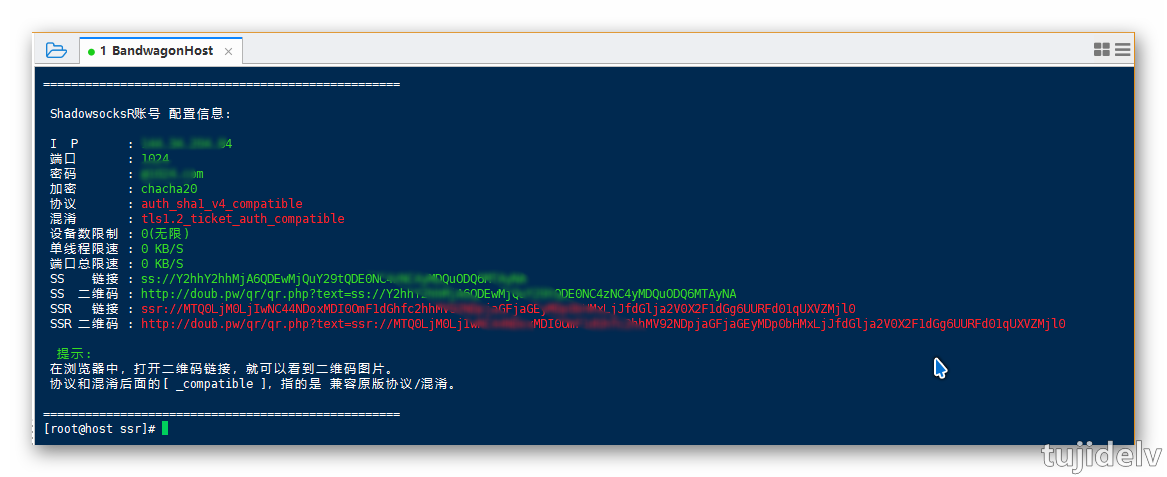
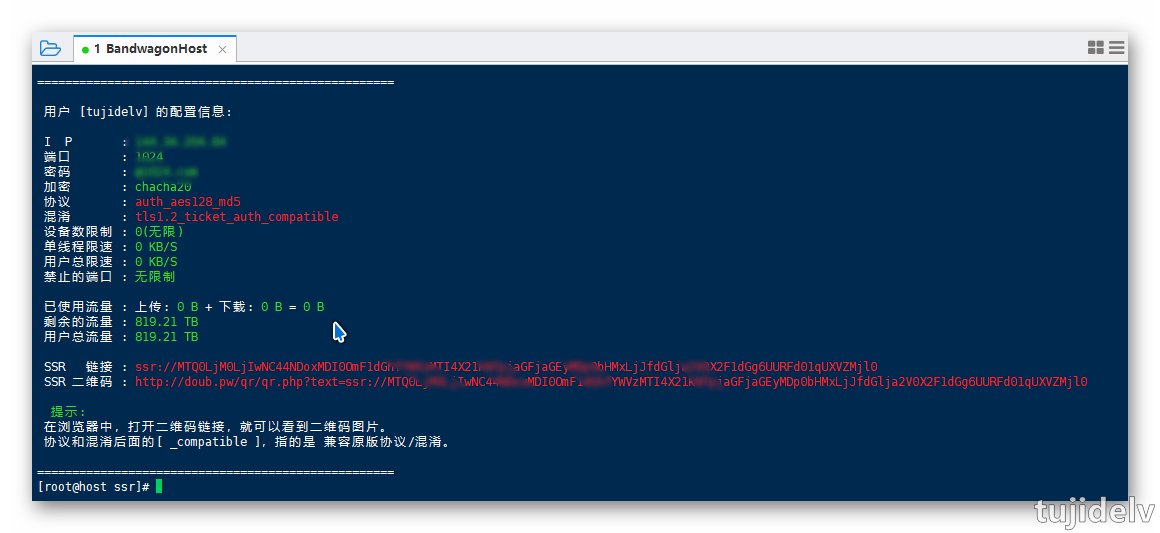
客户端的部署
下载
Windows:https://github.com/shadowsocksr-backup/shadowsocksr-csharp/releases
Android:https://github.com/shadowsocksr-backup/shadowsocksr-android/releases
Linux:https://github.com/the0demiurge/CharlesScripts/blob/master/charles/bin/ssr(命令行界面, Mac 也能用,使用方法见注释)
macOS:https://github.com/shadowsocksr-backup/ShadowsocksX-NG/releases(Mac 也能用 Linux 版的)
iOS:https://github.com/Alvin9999/new-pac/wiki/%E8%8B%B9%E6%9E%9C%E6%89%8B%E6%9C%BA%E7%BF%BB%E5%A2%99%E8%BD%AF%E4%BB%B6
-------------------------------------
pac文件地址:https://pan.lanzou.com/i09dv1e
-------------------------------------
.NET Framework 4.7:http://download.microsoft.com/download/D/D/3/DD35CC25-6E9C-484B-A746-C5BE0C923290/NDP47-KB3186497-x86-x64-AllOS-ENU.exe?desc=dotnet47
.NET Framework 4.6.2:https://download.microsoft.com/download/D/5/C/D5C98AB0-35CC-45D9-9BA5-B18256BA2AE6/NDP462-KB3151802-Web.exe?desc=dotnet462
.NET Framework 4.5.2:http://download.microsoft.com/download/E/2/1/E21644B5-2DF2-47C2-91BD-63C560427900/NDP452-KB2901907-x86-x64-AllOS-ENU.exe?desc=dotnet452
.NET Framework 2.0+3.5SP1:http://download.microsoft.com/download/2/0/E/20E90413-712F-438C-988E-FDAA79A8AC3D/dotnetfx35.exe?source=getdotnet&desc=dotnet35
安装
将压缩包解压,文件内含7个文件。下载pac.txt文件,放入文件夹内。
-------------------------------------
文件夹内有两个.exe文件,两个版本的功能是完全一样的,不同之处是根据你系统安装的 .NET Framework 支持库版本,这个支持库有v2.0/3.5/4.0/4.5等版本,且每个版本都是独立的。
这里的 .NET Framework v2.0就是对应的 DotNet2.0 Shadowsocks客户端,v4.0则是对应 DotNet4.0的。
Shadowsocks是C#语言写的,所以需要安装这个微软的支持库,Shadowsocks原版是更新到2.5.2后就取消支持v2.0了,但是ShadowsocksR依然支持。
这支持库是一般来说XP是都没有安装的,Win7则是系统自带v2.0,win8以后是自带v4.0。
所以自己看着支持库的安装情况选择版本就行了,功能无差别。
-------------------------------------
PAC中文名叫做代理自动配置,PAC其实就是 HTTP/SOCKS等代理服务器 + 网址规则,只有在你浏览器访问网址规则中包含的网站时才会走PAC文件中包含指定的HTTP/SOCKS代理服务器。
因为Shadowsocks作者喝茶后,原本维护更新的PAC(GFWlist)文件也被删除,不过由ShadowsocksR作者接手维护了,由网友不断的提交新的被墙的网址和IP。
目前分为域名白名单、黑名单、黑白名单,同时也有IP的名单。由于SSR也停更删除了项目,目前该文件也已经无法更新了。右键pac-更新会提示failed。
-------------------------------------
ShadowsocksR目前分两种规则方式,那就是系统代理模式(直接连接[不经过代理直接访问]、PAC[匹配pac.txt内的域名后执行]、全局[不管啥域名全都走代理]) 和 代理规则,这两种判断方式是相互配合使用的。
先用系统代理模式来判断是否让数据进入SSR客户端,再用代理规则来判断进入SSR客户端的数据是直连还是走代理。
-------------------------------------
当你访问XXX网站,然后是全局或者满足PAC条件(不满足条件就直接直连访问了,也不会有接下来的代理规则判断了),从而访问XXX网站的请求数据流量进入了客户端,然后客户端会根据XXX网站的IP来判断,如下:
    绕过局域网:当IP属于局域网内的,那么SSR客户端就会让流量直连,反之则会让流量走代理(发送到SSR服务端)。
    绕过局域网和大陆:当IP属于大陆内或局域网的,那么SSR客户端就会让流量直连,反之则会让流量走代理(发送到SSR服务端)。
    绕过局域网和非大陆:当IP属于大陆外(非大陆IP都算大陆外)或局域网的,那么SSR客户端就会让流量直连,反之则会让流量走代理(发送到SSR服务端)。
    全局:无论什么情况都直接走代理。
举例说明:
    当你选择系统代理模式-pac模式后,假如你访问www.google.com ,浏览器在PAC文件中匹配这个域名,并发现这个域名按PAC规则应走代理,所以浏览器就会发送访问网页数据到PAC中的代理服务器,
于是SSR客户端就收到了访问谷歌的数据,而这时候就该用代理规则判断了。
    代理规则为:绕过局域网,则判断www.google.com域名的IP是否是局域网IP,然而不是局域网IP,于是走代理。
    代理规则为:绕过局域网和大陆,则判断www.google.com域名的IP是否是局域网IP或大陆IP,然而不是局域网IP或大陆IP,于是走代理。
    代理规则为:绕过局域网和非大陆,则判断www.google.com 名的IP是否是局域网IP或非大陆IP,然而是非大陆IP,于是不走代理,直连。
    代理规则为:全局,不判断www.google.com域名的IP,直接走代理。
-------------------------------------
使用
常用连接的方式有以下几种:
    二维码扫描:可以扫描屏幕上的SSR配置信息二维码并导入服务器配置中。二维码通常由你的SSR供应商提供。
    剪贴板批量导入ssr://链接:如果你的SSR供应商有提供批量SSR服务器配置链接,你就可以复制之后通过这里导入。
    手动输入:单击图标出来服务器配置界面,输入IP、端口、密码、加密、协议、混淆,这些资料都由供应商提供。
    订阅服务器:可订阅服务器,自动从服务器更新SSR,这是最方便的,但是也是最难找的。
添加完成后,右键—服务器选择相应的服务器,选择好代理模式、代理规则即可上网。
状态显示:
    普通情况下,图标颜色为 深蓝色。
    当你选择 系统代理模式 — PAC模式 的时候,图标颜色为 浅绿色。
    当你选择 系统代理模式 — 全局模式 的时候,图标颜色为 浅蓝色(浅青色)。
    当你启动 服务器负载均衡 功能的时候,图标颜色从 深蓝色 变为 粉红色。
    当你启动 服务器负载均衡 功能并选择 系统代理模式 — PAC模式 的时候,图标颜色为 浅橙色。
    当你启动 服务器负载均衡 功能并选择 系统代理模式 — 全局模式 的时候,图标颜色为 白色。
常见问题及技巧
1.连上了代理但是无法上谷歌、推特等
    按下键盘组合键“Win + R”调出运行窗口,输入“cmd”(不带引号)然后回车,这时会打开“命令提示符”,输入ipconfig /flushdns然后回车
2.正确添加了配置,但无法正常使用代理上网
    a.你可能根本就连不上你的ss代理服务器。可以ping服务器地址,如ping不通说明你目前的网络情况根本无法连接代理。
    b.你的SSR配置可能不正确。如果你是手动填写的配置而不是通过SSR提供商的一键配置来添加,那可能会出现这种情况,请检查一下你的配置是否正确。
    c.SSR的系统代理模式和代理规则是否正确。通常来讲推荐萌新的设置是,系统代理模式选择“全局模式”,代理规则选择“绕过局域网和大陆”。
3.更改图标
    把一个名为icon.png的PNG图片放到ShadowsocksR客户端文件夹内(和ShadowsocksR-dotnetX.0.exe 放在一起),然后重新启动ShadowsocksR客户端。OK
常用免费 SSR 帐号分享
https://doub.bid/sszhfx/ 逗比根据地 免费SS
https://free-ss.site/ 免费帐号 免费SS
https://ssr.plus/ 免费帐号 需回复后才能看,无需注册
http://www.hishadowsocks.com/ 4小时换1次
SSR的进阶使用
一键魔改 BBR 加速搬瓦工 SSR
- 注意点
- kvm 优化的话,只能 bbr、魔改 bbr、锐速三选一,速度从高到低大概是
魔改BBR > 锐速 > BBR。 - 重装系统那里,后缀带 bbr 的表示重装后自带 bbr 并且默认开启了,但是没有经过魔改的 bbr 速度远不及锐速。
- 同时 bbr 只支持 4.9 以上 4.13 以下的内核,锐速不支持 4.9 以上的内核,所以不能共存。但他们都可以和 kcptun 共存。
- 锐速技术成熟,已经停止更新;而 BBR 是 2016 年才出现的新技术,未来的发展性很强。所以从短期看,锐速或者 BBR 视情况都可以,从长期来说,BBR 终究是主流。
- kvm 优化的话,只能 bbr、魔改 bbr、锐速三选一,速度从高到低大概是
- 重装系统
- 在 main-controls 那里 stop 机器,然后 install new os,安装 CentOS7_86x64。复制密码准备登录主机。密码和端口也会发到你的邮箱。
安装最合适的内核
- 可以使用
uanme -a查看内核信息,BBR 算法的部署,需要注意内核版本,如果过低会造成崩溃。 安装新内核后,输入 Y,系统会自动断开 shell,重启一次,重新登录后将启用新的内核。
wget --no-check-certificate -O C71.sh https://raw.githubusercontent.com/tujidelv/CBBR/master/C71.sh && chmod +x C71.sh && bash C71.sh
- 可以使用
使用脚本编译开启魔改的 bbr
wget --no-check-certificate -O C72.sh https://raw.githubusercontent.com/tujidelv/CBBR/master/C72.sh && chmod +x C72.sh && bash C72.sh结束后,显示 Finish 表示正常,或者执行
lsmod |grep 'bbr_powered'结果不为空,则加载模块成功。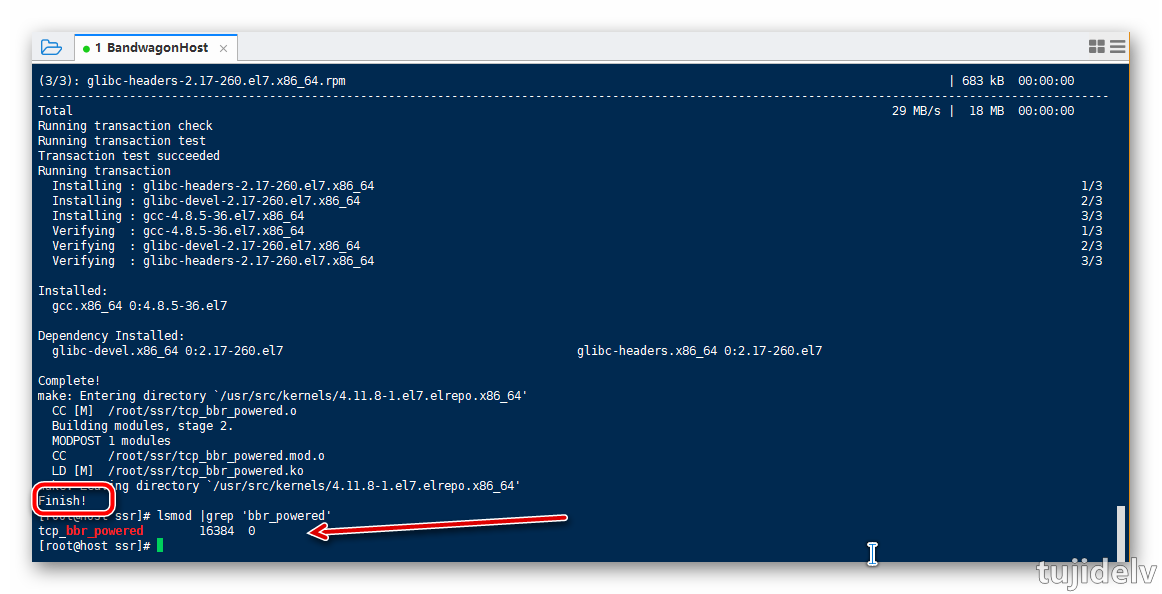
参考链接
结束语
- 未完待续...