---
title: VPS离线BT下载利器
date: 2020-04-06 16:39:17
categories:
- 软件工具
tags:
- fq
---
## 目录
- [简介](#简介)
- [部署](部署)
- [取回本地](取回本地)
- [常用tracker](常用tracker)
- [参考链接](#参考链接)
- [结束语](#结束语)
## 简介
VPS的用途很多,本次介绍几种常用的服务器下载BT的利器,体验千兆网络的魅力。
## 部署
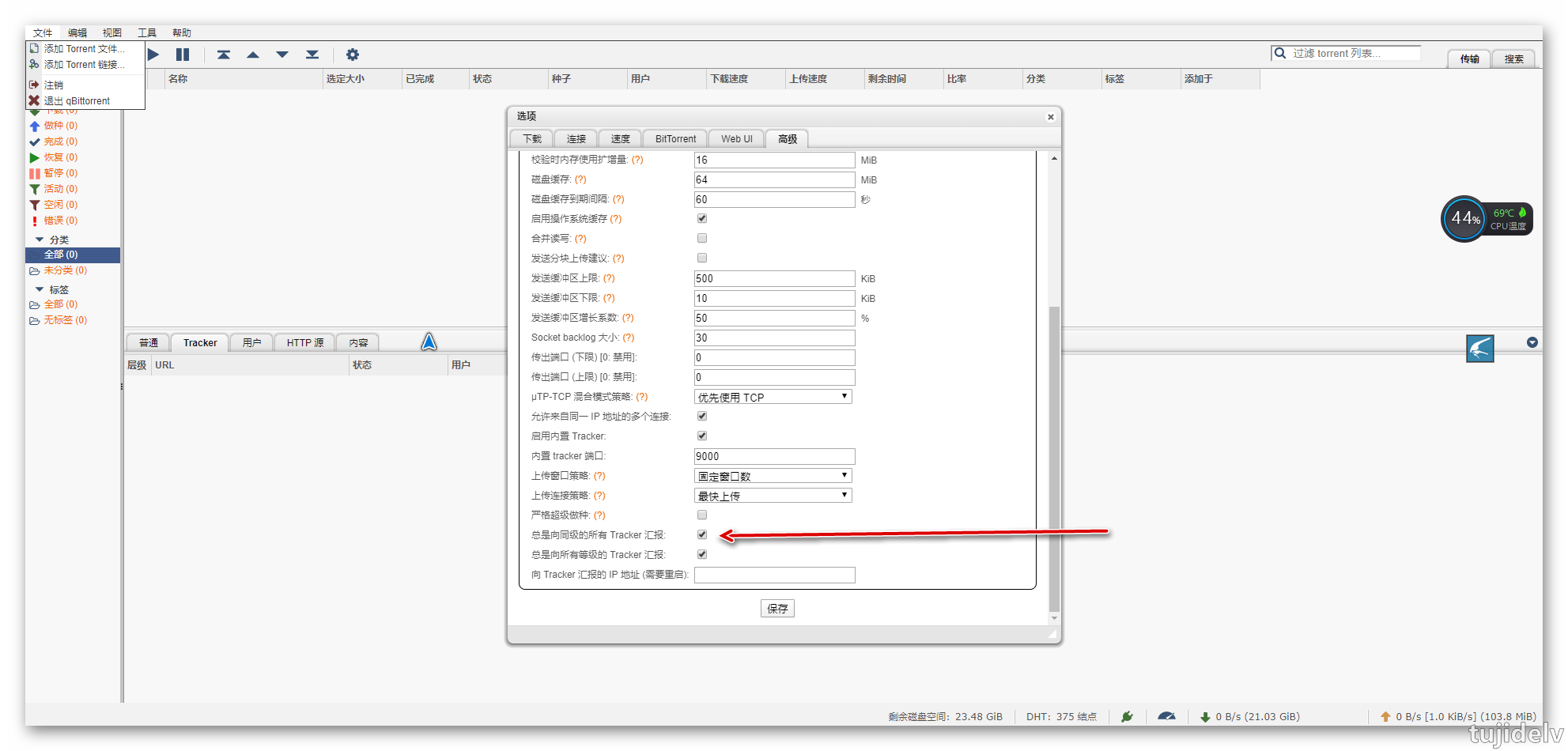
- qBittorrent功能非常强大,支持添加tracker,DHT等,但是占用系统资源(内存)比较大,如果服务器还要做一些其它的工作,用这个可能就不太合适了。
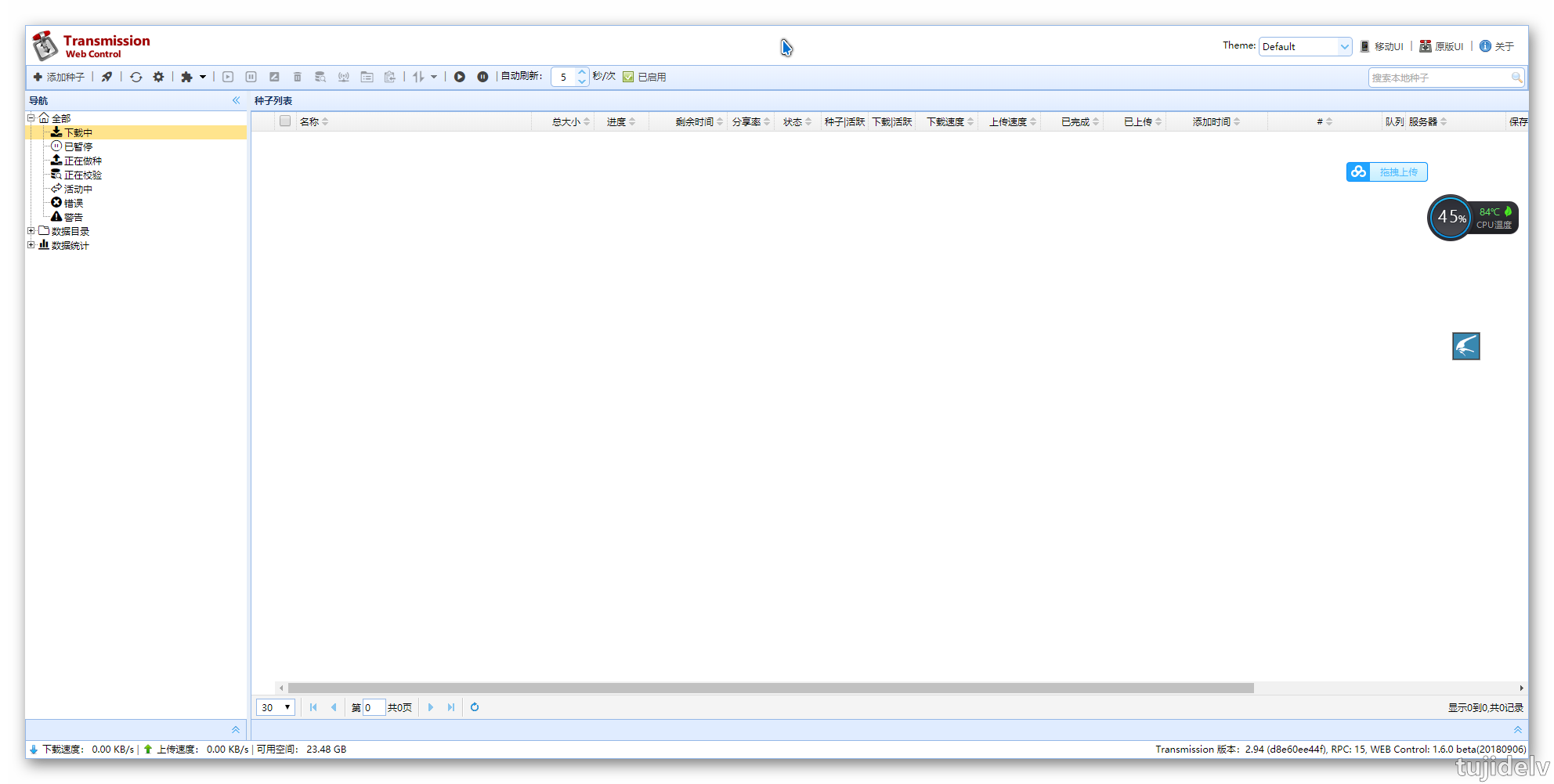
- Transmission占用系统资源少,对硬件的配置要求非常的低,甚至在路由器上面都可以运行,对于需要长期挂着是一个很好的选择。
### `qBittorrent`
1. docker安装
```
docker pull linuxserver/qbittorrent
```
2. 完成后输入
```
docker create \
--name=qbittorrent \
-e PUID=1000 \
-e PGID=1000 \
-e TZ=Aisa/Shanghai \
-e UMASK_SET=022 \
-e WEBUI_PORT=8080 \
-p 8999:8999 \
-p 8999:8999/udp \
-p 8080:8080 \
-v /path/to/appdata/config:/config \
-v /path/to/downloads:/downloads \
--restart unless-stopped \
linuxserver/qbittorrent
```
3. 创建好后启动
```
docker start qbittorrent
```
4. 进入主界面
```
1.输入IP:端口号即可进入qbittorrent 的管理界面
2.默认账号密码admin/admin
3.进入"Option->Web UI->Language",将语言设置成中文
4.进入"Option->高级",勾选"总是向同级的所有Tracker汇报",适合下载一些冷门的资源
5.进入"Option->BitTorrent",可在做种限制中勾选"当分享率达到",来设置上传大小,例如设置2代表当上传2倍大小时就停止上传给其他用户
6.进入"Option->BitTorrent",勾选"自动添加以下tracker到新的torrent",来提高下载速度
```
### `Transmission`
1. docker安装
```
docker run -d \
--restart=always \
--name transmission \
-v /path3/to/torrents:/to_download \
-v /path3/to/download:/output \
-p 9091:9091 \
-p 51413:51413 \
-e USERNAME=admin \
-e PASSWORD=admin \
jaymoulin/transmission
```
2. 进入主界面
```
1.输入IP:9091即可进入transmission 的管理界面
2.默认账号密码是空,按回车就可以进入
```
### `Aria2`
1. docker安装
```
# 最快速启动
docker run -d --name aria2-ui -v /path2/down:/data -p 80:80 wahyd4/aria2-ui
```
```
# 加密下载界面
docker run -d --name ariang \
-p 80:80 \
-e PUID=1000 \
-e PGID=1000 \
-e ENABLE_AUTH=true \
-e RPC_SECRET=Hello \
-e ARIA2_SSL=false \
-e ARIA2_USER=user \
-e ARIA2_PWD=pwd \
-v /home/down:/data \
wahyd4/aria2-ui
```
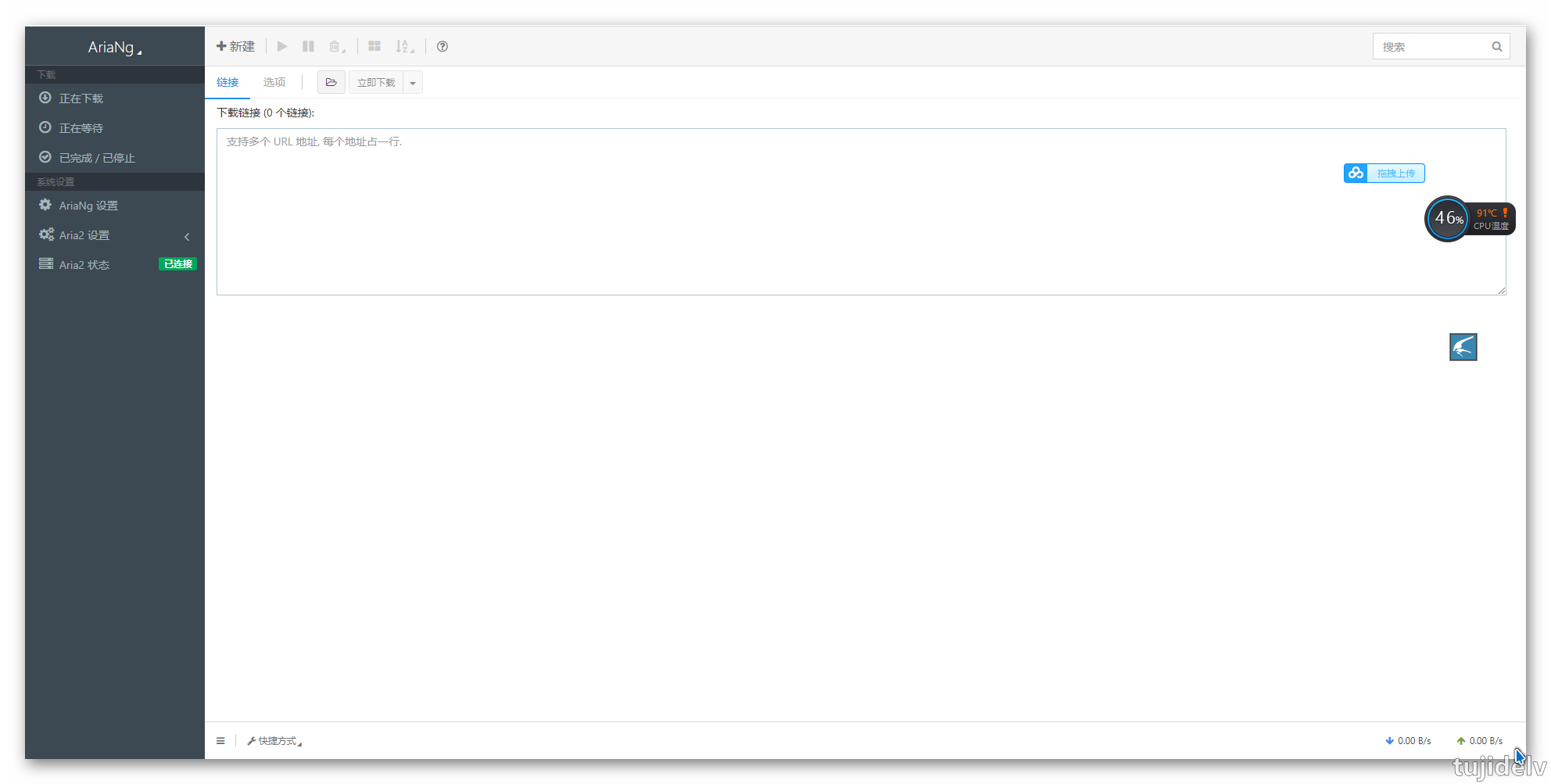
2. 进入主界面
```
Aria2: http://ip:port/ui/
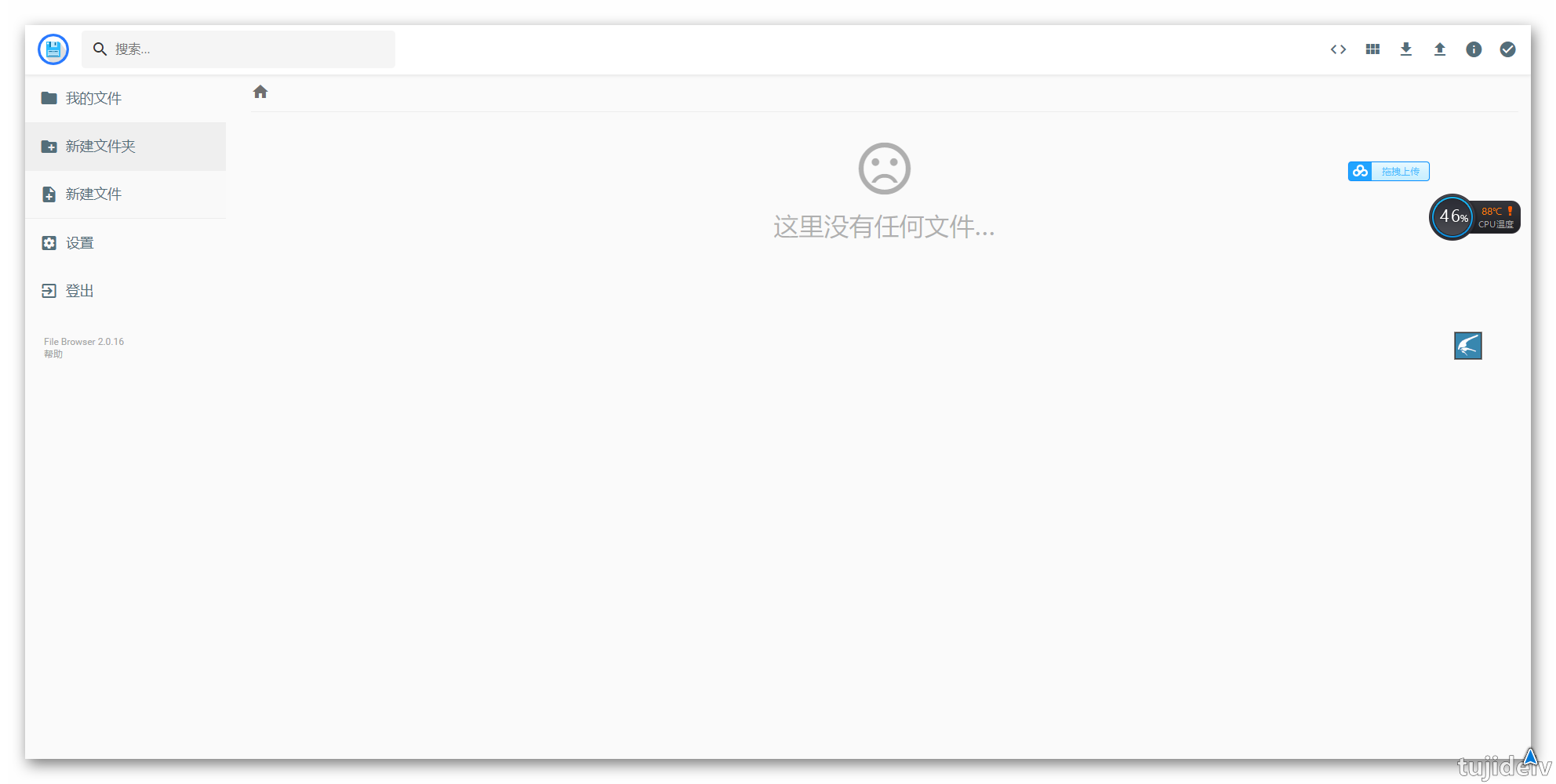
FileManger: http://ip:port
FileManger可作为网盘来使用,说caddy的功能差不多
```
3. 补充
- 根据个人的需求来选择,如果觉得不需要加密Aria2的管理界面的,其实用第一种方式就行了。非常简单,一行命令即可。
- 同时也可以结合TransdroneAPP来使用,使用它来管理多个下载工具也是比较方便的。 [网盘下载](https://pan.baidu.com/s/19Nj1htcK49zyexF9qP7Stw) `提取码v7aa`
## 取回本地
- 下载好的文件存在服务器里,想把它取回到电脑或者手机,有以下几种方法。
- 第三种适合于临时下载的,前两种适合长时间的。如果机器本身有装docker,那我建议使用第二种。当然第一种也有好处,就是可以绑定指定的域名。
- 各取所需吧,适合自己的需求的才是最好的。
### `安装caddy`
1. 安装
```
wget -N --no-check-certificate https://raw.githubusercontent.com/ToyoDAdoubi/doubi/master/caddy_install.sh && chmod +x caddy_install.sh && bash caddy_install.sh
```
2. 写入配置
```
echo ":2015 {
root /path/to/downloads
timeouts none
gzip
browse
}" > /usr/local/caddy/Caddyfile
```
3. 启动caddy
```
/etc/init.d/caddy start
```
4. 浏览器访问
```
1.如不能访问,记得开放相关端口
2.完成后就可以在浏览器里,输入IP地址:端口号来访问下载好的文件了。如果是MP4文件的话,还可以支持在线播放。
3.默认密码是admin/adminadmin
```
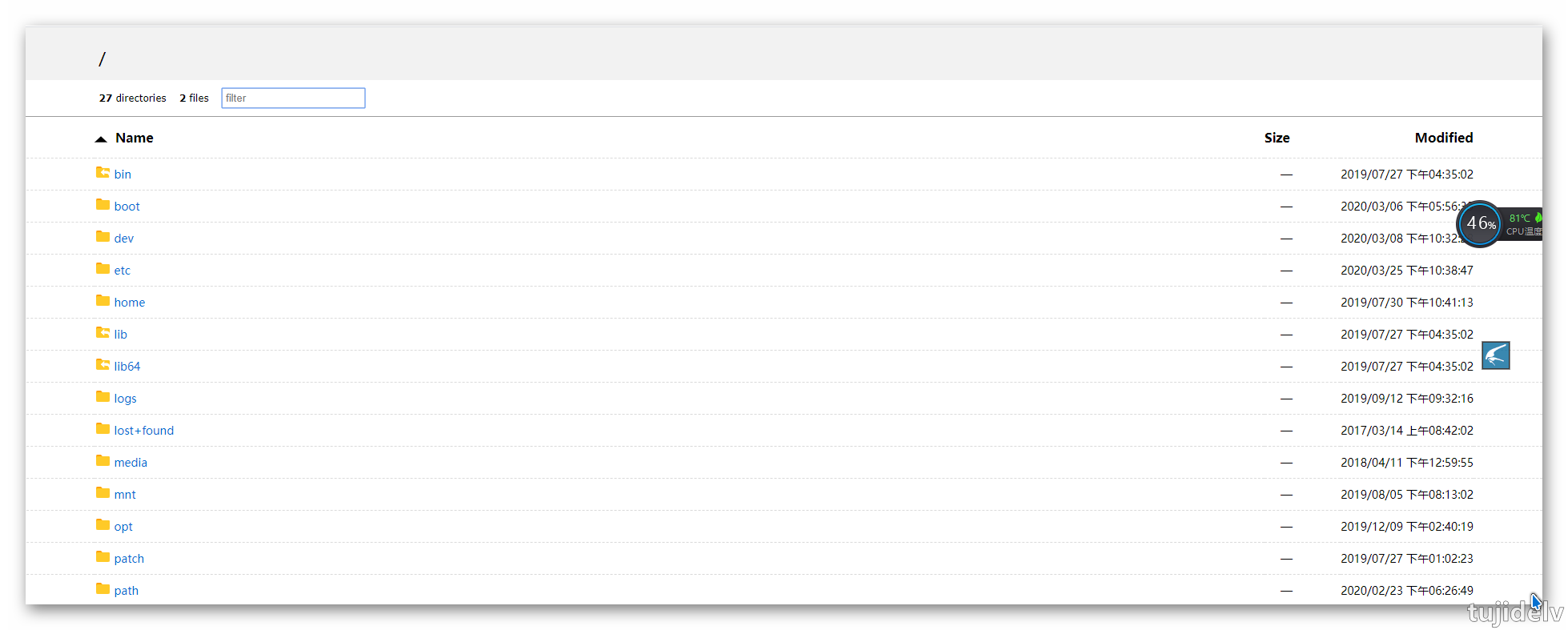
### `h5ai`
> 这是一个 PHP 程序,原本它是要求机器本身有 PHP 才能用的,不过现在使用 docker 来安装的话,也可以非常迅速就安装好。
```
docker run -d -p 8055:80 -v /home/tr/download:/h5ai --name h5ai ilemonrain/h5ai:full -d
```
装好后在浏览器输入 ip:8085 就可以看到里面的内容
### `python web`
这个是最简单的,基本所有的服务器都可以,而且不用额外安装其它的程序。只需要在 ssh 时进入到指定的文件夹,然后输入这条命令即可。
```
python -m SimpleHTTPServer
```
会默认采用8000端口,此时输入 **IP:8000** 或者 **域名:8000** ,即可访问当前目录下的文件,如果有 index.html 则会默认加载。
然后想要停止时,按`CTRL + C` 取消。
不过这种方法有挺多缺点的,比如不支持断点续传,开启时需一直保持 ssh 连接着,显示的文件信息简陋等。
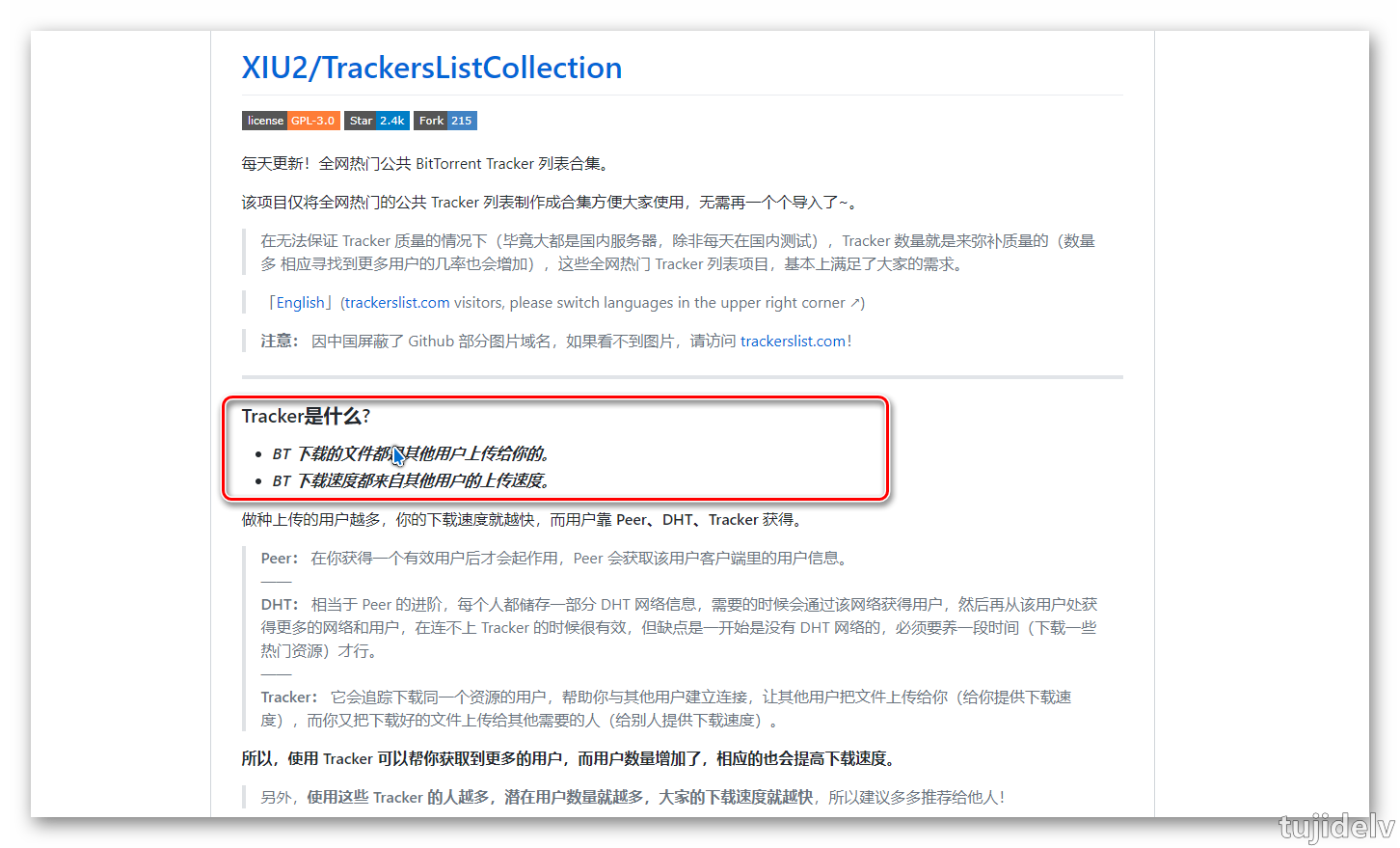
## 常用tracker
## 参考链接
## 结束语
- 未完待续...
[网盘下载](https://pan.baidu.com/s/19Nj1htcK49zyexF9qP7Stw) `提取码v7aa`


## 取回本地
- 下载好的文件存在服务器里,想把它取回到电脑或者手机,有以下几种方法。
- 第三种适合于临时下载的,前两种适合长时间的。如果机器本身有装docker,那我建议使用第二种。当然第一种也有好处,就是可以绑定指定的域名。
- 各取所需吧,适合自己的需求的才是最好的。
### `安装caddy`
1. 安装
```
wget -N --no-check-certificate https://raw.githubusercontent.com/ToyoDAdoubi/doubi/master/caddy_install.sh && chmod +x caddy_install.sh && bash caddy_install.sh
```
2. 写入配置
```
echo ":2015 {
root /path/to/downloads
timeouts none
gzip
browse
}" > /usr/local/caddy/Caddyfile
```
3. 启动caddy
```
/etc/init.d/caddy start
```
4. 浏览器访问
```
1.如不能访问,记得开放相关端口
2.完成后就可以在浏览器里,输入IP地址:端口号来访问下载好的文件了。如果是MP4文件的话,还可以支持在线播放。
3.默认密码是admin/adminadmin
```

### `h5ai`
> 这是一个 PHP 程序,原本它是要求机器本身有 PHP 才能用的,不过现在使用 docker 来安装的话,也可以非常迅速就安装好。
```
docker run -d -p 8055:80 -v /home/tr/download:/h5ai --name h5ai ilemonrain/h5ai:full -d
```
装好后在浏览器输入 ip:8085 就可以看到里面的内容
### `python web`
这个是最简单的,基本所有的服务器都可以,而且不用额外安装其它的程序。只需要在 ssh 时进入到指定的文件夹,然后输入这条命令即可。
```
python -m SimpleHTTPServer
```
会默认采用8000端口,此时输入 **IP:8000** 或者 **域名:8000** ,即可访问当前目录下的文件,如果有 index.html 则会默认加载。
然后想要停止时,按`CTRL + C` 取消。
不过这种方法有挺多缺点的,比如不支持断点续传,开启时需一直保持 ssh 连接着,显示的文件信息简陋等。
## 常用tracker

## 参考链接
## 结束语
- 未完待续...